











روش های حل مشکل آپدیت نشدن آیفون و آیپد | 8 روش مهم
تاریخ انتشار: 14 تیر 1405
دسته بندی: آموزش و اطلاعات تخصصی
آموزش کامل حل مشکل آپدیت نشدن آیفون و آیپد (به زبان ساده و کاربردی)
گاهی اوقات تصمیم می گیرید آیفون یا آیپدتان را به جدیدترین نسخه بهروزرسانی کنید، اما هر کاری می کنید آپدیت انجام نمی شود یا وسط کار گیر می کند. اصلاً جای نگرانی نیست! برای یک آپدیت موفق، شما فقط به ۴ چیز نیاز دارید: دستگاه سازگار، شارژ کافی باتری، اینترنت پایدار و فضای خالی در حافظه.
اگر نمی توانید گوشی یا تبلت خود را به صورت بی سیم آپدیت کنید، معمولاً مشکل یکی از موارد زیر است. بیایید قدم به قدم با هم بررسی کنیم تا مشکل را حل کنیم:
۱. آیا دستگاه شما از آپدیت جدید پشتیبانی میکند؟
اولین چیزی که باید چک کنید این است که آیا اصلاً اپل این آپدیت جدید را برای مدل گوشی یا تبلت شما منتشر کرده است یا خیر.
- ابتدا مدل دقیق آیفون یا آیپد خود را بشناسید.
- سپس در سایت اپل بررسی کنید که آیا مدل دستگاه شما در لیست دریافت کنندگان نسخه جدید iOS یا iPadOS قرار دارد یا نه.
اگر دستگاهتان سازگار است اما باز هم آپدیت نمیشود، راه حل های بعدی را بخوانید.
۲. آیا فضای خالی کافی برای آپدیت دارید؟
یکی از شایع ترین دلایل آپدیت نشدن، پر بودن حافظه گوشی است. فایلهای آپدیت گاهی چند گیگابایت حجم دارند.
خبر خوب این است که آیفون می تواند بدون پاک کردن اطلاعات شخصی شما، فضای لازم را باز کند:
- به تنظیمات (Settings) بروید.
- بخش General را انتخاب کنید.
- وارد iPhone Storage (یا iPad Storage) شوید.
- در اینجا میتوانید گزینه Offload Unused Apps را فعال (Enable) کنید. این کار برنامههایی که استفاده نمیکنید را موقتاً پاک میکند، اما اطلاعات شما در آنها دستنخورده باقی میماند تا هر وقت دوباره نصبشان کردید، همهچیز سر جایش باشد. همچنین می توانید خودتان برنامه های اضافی را پاک کنید.
۳. دانلود آپدیت آیفون خیلی طول میکشد؟
سرعت دانلود مستقیماً به حجم فایل آپدیت و سرعت اینترنت شما بستگی دارد. شما در حین دانلود می توانید از گوشی خود استفاده کنید و وقتی دانلود تمام شد، گوشی به شما پیام میدهد که آماده نصب است.
- یک ترفند ساده: حتماً به یک شبکه Wi-Fi قوی متصل شوید و سعی کنید هم زمان با آپدیت، فایل یا فیلم دیگری دانلود نکنید.
۴. خطای وصل نشدن به سرور یا اینترنت
گاهی ممکن است با پیام هایی مثل “Unable to Check for Update” یا “Unable to Download” روبهرو شوید که میگویند دستگاه نمی تواند آپدیت را بررسی یا دانلود کند چون به اینترنت وصل نیستید یا خطایی رخ داده است.
- راه حل: دوباره با همان اینترنت تلاش کنید. اگر نشد، به یک شبکه Wi-Fi دیگر متصل شوید. اگر باز هم مشکل پابرجا بود، بهترین کار این است که گوشی را با کابل به کامپیوتر (مک یا ویندوز دارای iTunes) وصل کنید و از طریق آن آپدیت را انجام دهید.
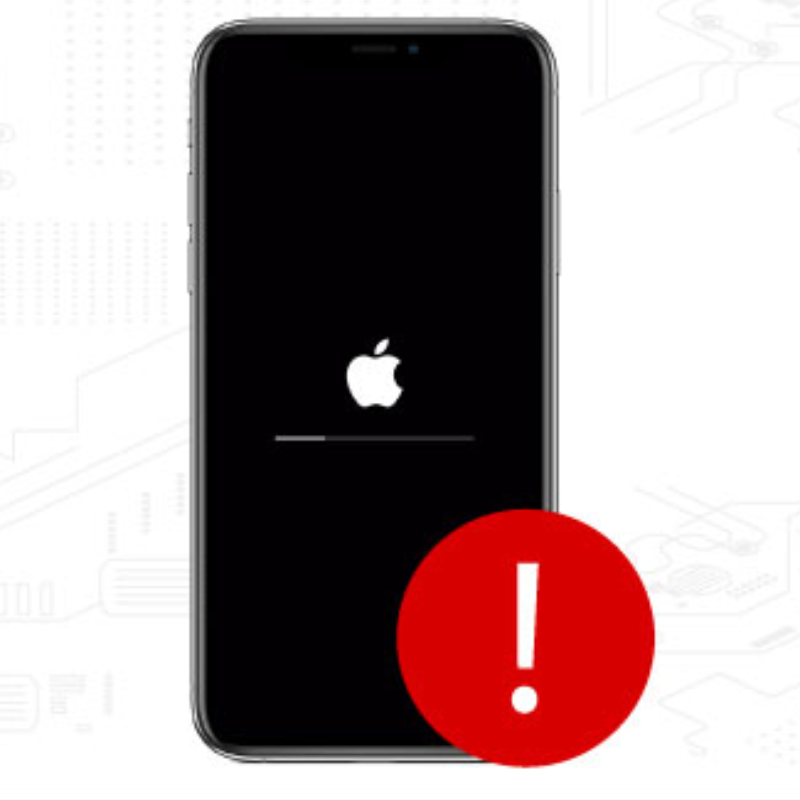
۵. نوار پیشرفت آپدیت آیفون گیر کرده و تمام نمی شود؟
وقتی گوشی در حال نصب آپدیت است، نوار پیشرفت روی صفحه ظاهر میشود. زمان پر شدن این نوار بستگی به حجم آپدیت و تعداد فایل های روی گوشی شما دارد و گاهی ممکن است کند پیش برود.
- نکته بسیار مهم: در طول آپدیت بیسیم، حتماً گوشی را به شارژر وصل کنید. خاموش شدن گوشی وسط آپدیت میتواند دردسرساز شود.
۶. پاک کردن فایل آپدیت ناقص و دانلود دوباره
اگر همه راه ها را امتحان کردید و باز هم آپدیت نصب نشد، ممکن است فایل دانلودی خراب شده باشد. باید آن را پاک کنید و از نو بگیرید:
- به Settings > General > iPhone Storage بروید.
- در لیست برنامهها بگردید و فایل آپدیت (iOS Update) را پیدا کنید.
- روی آن بزنید و گزینه Delete Update (حذف آپدیت) را انتخاب کنید.
- حالا دوباره به مسیر Settings > General > Software Update بروید و آپدیت را از اول دانلود کنید.
اگر فایل آپدیت را در لیست پیدا نکردید یا مشکل همچنان پابرجا بود، دیگر وقت آن است که گوشی را با کابل به کامپیوتر وصل کرده و از طریق کامپیوتر (Mac یا iTunes) آن را به روزرسانی کنید.
اپل سنتر
همراه همیشگی، تعهد ایرانی
www.AppleCenter.ir
اشتراک گذاری در:


کپی لینک