










چطور با آیفون به تلویزیون وصل شویم
تاریخ انتشار: 11 آذر 1404
دسته بندی: آموزش و اطلاعات تخصصی
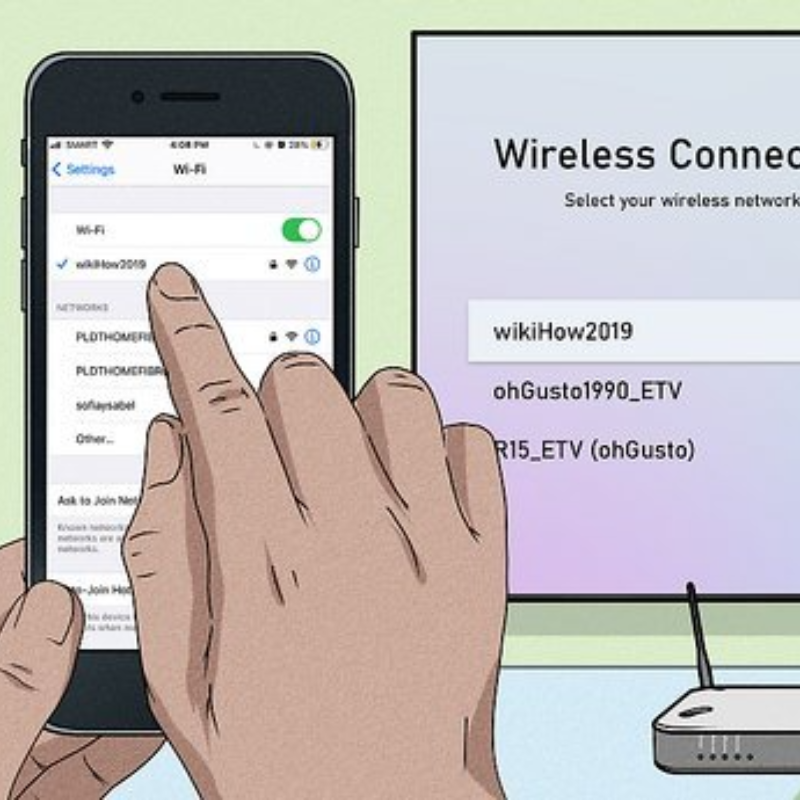
چگونه آیفون را به تلویزیون وصل کنیم؟ آموزش کامل اتصال با کابل و بدون کابل (AirPlay، HDMI، USB)
اتصال آیفون به تلویزیون یکی از رایج ترین نیازهای کاربران دستگاه های iOS است؛ از تماشای فیلم و سریال گرفته تا ارائهٔ محتوای آموزشی، بازی و نمایش عکس های خانوادگی. تلویزیون های جدید، چه از برندهای سامسونگ، الجی، سونی و چه تلویزیون های هوشمند اندرویدی، امکان برقراری ارتباط بی سیم و کابلی با آیفون را فراهم کرده اند. با این حال روش اتصال، کیفیت تصویر، میزان تأخیر، نیازمندی ها و سازگاری هر تلویزیون متفاوت است. در این مقاله، تمام روش های معتبر، کاربردی و تست شدهٔ اتصال آیفون به تلویزیون را با جزئیات کامل شرح می دهیم؛ از AirPlay 2 و Screen Mirroring گرفته تا اتصال با HDMI و USB. این راهنما برای کسانی نوشته شده که میخواهند بدون سردرگمی، بهترین شیوه را مطابق دستگاه خود انتخاب کنند.
=====================================================================
بخش ۱
روش های بیسیم: چگونه آیفون را بدون کابل به تلویزیون وصل کنیم؟
اتصال بی سیم محبوب ترین و راحت ترین شیوه است، زیرا بدون نیاز به سیم کشی و تجهیزات جانبی انجام می شود و عملاً فقط به یک شبکهٔ Wi‑Fi و تلویزیون سازگار با AirPlay 2 احتیاج دارد. در این حالت می توان صفحهٔ کامل آیفون را روی تلویزیون منعکس کرد (Screen Mirroring) یا فقط یک برنامهٔ خاص مانند YouTube را مستقیم به تلویزیون فرستاد. شرط اصلی این است که آیفون و تلویزیون در یک شبکهٔ Wi‑Fi قرار داشته باشند تا AirPlay بتواند ارتباط را برقرار کند.
اگر تلویزیون از AirPlay 2 پشتیبانی کند، آیفون آن را به طور خودکار تشخیص خواهد داد. این قابلیت در بیشتر مدل های جدید سامسونگ، ال جی، سونی و نیز در Apple TV وجود دارد. اگر تلویزیون فاقد AirPlay باشد، همچنان می توان از نرم افزارهای سازگار با DLNA یا Chromecast استفاده کرد که در ادامه به آنها اشاره خواهد شد.
=====================================================================
بخش ۲
اتصال از طریق Screen Mirroring: مشاهدهٔ کامل صفحهٔ آیفون روی تلویزیون
اسکرین میرورینگ یکی از اصلی ترین روش های اتصال بی سیم است و امکان می دهد کل فعالیت های آیفون، از مرور وب تا اجرای بازی یا نمایش فایل ها، بدون تأخیر محسوس روی صفحهٔ بزرگ تلویزیون مشاهده شود. برای شروع، آیفون باید به همان شبکهٔ بی سیمی متصل شود که تلویزیون یا Apple TV روی آن فعال است. سپس کاربر میتواند کنترل سنتر را باز کرده و گزینهٔ Screen Mirroring را انتخاب کند. آیفون دستگاههای سازگار را جستوجو میکند و نام تلویزیون روی صفحه ظاهر میشود. با انتخاب تلویزیون، تصویر آیفون بلافاصله روی نمایشگر منتقل میشود. در برخی موارد، تلویزیون یک کد امنیتی چندرقمی روی صفحه نشان میدهد که باید در آیفون وارد شود تا اتصال برقرار گردد.
این روش برای ارائهٔ مطالب آموزشی، تماشای آنلاین ویدئو، بازی، مرور عکسها و حتی نمایش رابط کاربری گوشی روی یک نمایشگر بزرگ بسیار مفید است. اما باید توجه داشت که تمام فعالیتهای کاربر روی تلویزیون دیده میشود و برای کارهای خصوصی یا پیامرسانها مناسب نیست. برای پایان اتصال نیز کافی است دوباره کنترل سنتر باز شده و گزینهٔ Stop Mirroring انتخاب گردد.
=====================================================================
بخش ۳
استریم یک برنامهٔ خاص روی تلویزیون بدون نمایش کامل صفحه
گاهی کاربر قصد ندارد همهٔ صفحهٔ گوشی را روی تلویزیون نمایش دهد و میخواهد فقط یک برنامهٔ خاص، مانند YouTube، Apple TV، Photos یا Amazon Prime Video را مستقیم به تلویزیون ارسال کند. این قابلیت هنگامی کاربرد دارد که کاربر میخواهد همزمان در آیفون خود فعالیتهای دیگری انجام دهد بدون اینکه روی تلویزیون تأثیری بگذارد. در برنامههای سازگار با AirPlay، نماد AirPlay معمولاً بهصورت یک مستطیل با یک مثلث کوچک در پایین آن نمایش داده میشود. کاربر میتواند این نماد را لمس کرده و از میان دستگاههای موجود، تلویزیون خود را انتخاب کند.
در برخی برنامهها مانند YouTube، گزینهٔ Cast یا AirPlay & Bluetooth Devices جایگزین آیکون AirPlay میشود. پس از انتخاب تلویزیون، پخش ویدئو یا تصویر روی تلویزیون ادامه مییابد، حتی اگر کاربر از آن برنامه خارج شود یا صفحهٔ دیگری را در آیفون باز کند. پایان پخش نیز با لمس مجدد آیکون AirPlay و انتخاب آیفون بهعنوان دستگاه خروجی انجام میشود.
=====================================================================
بخش ۴
اتصال آیفون به تلویزیون سامسونگ
بسیاری از مدلهای جدید سامسونگ از AirPlay 2 پشتیبانی میکنند و آیفون میتواند بدون نصب هیچ برنامهٔ اضافی، تصویر را روی آنها ارسال کند. مراحل اتصال مشابه Screen Mirroring است: ابتدا آیفون و تلویزیون باید به یک شبکهٔ وایفای واحد متصل باشند؛ سپس کاربر کنترل سنتر را باز کرده و نام تلویزیون سامسونگ را انتخاب میکند. اگر AirPlay فعال باشد، اتصال در چند ثانیه برقرار میشود.
در مدلهایی که AirPlay ندارند، اپلیکیشن Samsung SmartView میتواند نقش واسطه را ایفا کند. با اجرای برنامه و وارد کردن کد نمایشدادهشده روی تلویزیون، ارتباط بیسیم برقرار میشود. این روش برای افرادی مناسب است که تلویزیونهای سامسونگ قدیمیتر دارند یا از دستگاههای غیرهوشمند سامسونگ استفاده میکنند.
=====================================================================
بخش ۵
اتصال آیفون به تلویزیون الجی
تلویزیونهای الجی یکی از بهترین سازگاریها را با AirPlay دارند. در این حالت کافی است آیفون و تلویزیون به یک شبکهٔ Wi‑Fi متصل باشند و کاربر پس از باز کردن کنترل سنتر، گزینهٔ Screen Mirroring را انتخاب کند. تلویزیون در لیست دستگاهها ظاهر خواهد شد. پس از ورود کد امنیتی، صفحهٔ آیفون روی تلویزیون نمایش داده میشود.
اگر تلویزیون الجی فاقد AirPlay باشد، امکان اتصال از طریق DLNA وجود دارد. برای این کار باید از اپلیکیشنهای پشتیبان DLNA استفاده کرد تا فیلمها، تصاویر و برخی محتواهای گوشی بهصورت بیسیم روی تلویزیون منتقل شوند. کیفیت این روش معمولاً پایینتر از AirPlay است، اما برای تلویزیونهای قدیمی گزینهای قابلقبول محسوب میشود.
=====================================================================
بخش ۶
اتصال آیفون به تلویزیون سونی
تلویزیونهای سونی بر پایهٔ سیستمعامل Google TV یا Android TV امکانهای خوبی برای ارتباط با آیفون ارائه میکنند. اگر مدل، AirPlay 2 را پشتیبانی کند، اتصال دقیقاً مانند سامسونگ و الجی انجام میشود. برای مدلهای فاقد AirPlay، دو روش اصلی وجود دارد: استفاده از کابل HDMI از طریق مبدل Lightning Digital AV Adapter و استفاده از اپلیکیشنهای DLNA.
اتصال کابلی از طریق HDMI یکی از پایدارترین روشهاست. با اتصال مبدل اپل به پورت Lightning گوشی و سپس اتصال کابل HDMI به تلویزیون، دستگاه بر روی ورودی HDMI قابل انتخاب خواهد بود. پس از انتخاب ورودی مناسب، آیفون امکان ارسال تصویر با تأخیر بسیار پایین را فراهم میکند. این شیوه برای بازی و تماشای فیلمهایی با نرخ فریم بالا بسیار مناسب است.
=====================================================================
بخش ۷
اتصال آیفون به تلویزیون با کابل HDMI
روش HDMI سادهترین و در عین حال باکیفیتترین شیوهٔ کابلی است، زیرا علاوه بر انتقال تصویر، صدای دیجیتال نیز با کیفیت کامل منتقل میشود. برای این کار تنها به یک مبدل Lightning به HDMI و یک کابل HDMI نیاز است. با اتصال مبدل به آیفون و اتصال کابل به تلویزیون، کاربر باید ورودی تلویزیون را روی HDMI تنظیم کند. پس از چند ثانیه تصویر آیفون روی تلویزیون ظاهر میشود. این روش برای تماشای فیلمهای 1080p یا اجرای بازیهایی که نیاز به تأخیر کم دارند توصیه میشود.
=====================================================================
بخش ۸
اتصال آیفون به تلویزیون با کابل USB
در تلویزیونهایی که پورت USB نقش ورودی چندرسانهای دارد، آیفون ممکن است مانند یک دستگاه ذخیرهسازی شناسایی شود. در این حالت کاربر میتواند به عکسها و ویدئوهای موجود در گوشی دسترسی داشته باشد. با اتصال کابل USB، تلویزیون بخش Photos یا Videos را فعال کرده و فایلهای ذخیرهشده را نمایش میدهد. این روش برای پخش سریع تصاویر ثبتشده مناسب است، اما امکان Mirroring یا مشاهدهٔ زندهٔ صفحهٔ آیفون را ندارد و تنها برای فایلهای داخلی کاربرد دارد.
=====================================================================
جمع بندی
اتصال آیفون به تلویزیون، چه از طریق AirPlay و چه با استفاده از کابل، فرآیندی ساده و قابل انتخاب بر اساس نیاز کاربر است. اگر هدف نمایش زندهٔ صفحه یا استریم برنامه های سازگار باشد، AirPlay بهترین گزینه است و کیفیت تصویر مناسبی فراهم می کند. اگر کاربر نیاز به اتصال پایدار با تأخیر بسیار کم داشته باشد، HDMI انتخاب دقیق تری است. در نهایت اگر تلویزیون قدیمی و فاقد Wi‑Fi باشد، اتصال با USB یا اپلیکیشن های DLNA می تواند تا حدی نیازها را برطرف کند. آنچه اهمیت دارد شناسایی نوع تلویزیون، قابلیت های آن و انتخاب مناسب ترین روش بر اساس شرایط دستگاه است تا تجربه ای روان و باکیفیت از نمایش محتوا روی صفحهٔ بزرگ حاصل شود.
اپل سنتر
همراه همیشگی، تعهد ایرانی
www.AppleCenter.ir
اشتراک گذاری در:


کپی لینک