











دلایل آپدیت نشدن آیفون+ 8 راهکار قطعی حل مشکل
تاریخ انتشار: 04 آذر 1404
دسته بندی: آموزش و اطلاعات تخصصی
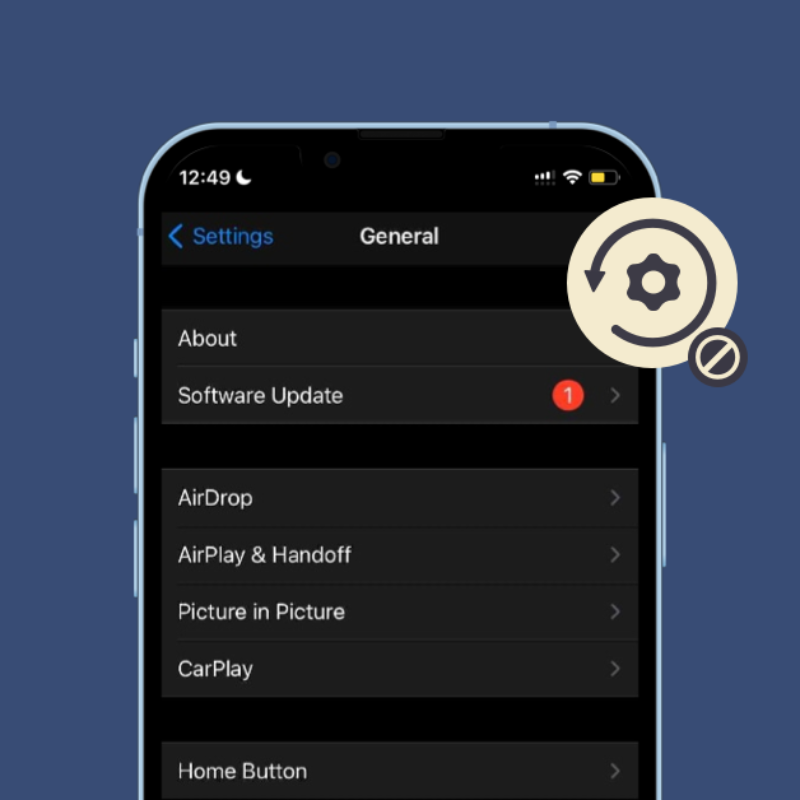
راهنمای جامع و حرفه ای برای حل مشکل آپدیت نشدن آیفون یا آیپد
گاهی درست وسط لحظه ای که منتظر نسخه تازه ی iOS هستی، دستگاهت لج می کند و هرچه سعی می کنی آپدیت نمی شود. صفحه «Software Update» را باز می کنی و ناامیدانه می بینی نوشته: “Your software is up to date.” در حالی که دوستانت همین حالا دارند از قابلیت های نسخه جدید پست گذاشتهاند! در ادامهی این مقاله، تمام دلایل اصلی، روش های دقیق رفع مشکل و نکات حرفه ای پیشگیرانه را مرور می کنیم تا مطمئن شوی حتما راهکاری برای حل این مشکل وجود دارد.

بخش ۱: پیشنیازهای اساسی قبل از هر آپدیت آیفون و آیپد
قبل از اینکه وارد جزییات خطاها یا روش های فنی بشویم، باید پایه ها را بچینیم. برای آپدیت موفق، چهار شرط طلایی وجود دارد؛ بدون آنها هیچ راهکاری طولانی اثر نخواهد داشت:
سازگاری دستگاه با نسخه جدید: اپل هر سال، چند مدل قدیمی را از لیست پشتیبانی خارج میکند. اگر مدل آیفون یا آیپدت در لیست سازگارها نباشد، هیچ آپدیتی برایش نخواهد آمد. مثلاً آیفون 7 دیگر iOS 17 را نمیگیرد.
برای بررسی، به: Settings > General > About برو و در سایت اپل مدل را با آخرین نسخه تطبیق بده.
منبع تغذیه کافی: باتری کمتر از ۵۰٪ یا قطع شدن شارژ در حین نصب = فاجعه! همیشه قبل از شروع آپدیت، گوشی را به برق بزن تا هنگام نصب خاموش نشود.
اینترنت پایدار، ترجیحاً وایفای: آپدیتها چند گیگابایت هستند. اینترنت سیم کارت نه تنها ممکن است قطع شود بلکه هزینه سرسامآور دارد.
فضای خالی کافی: iOS برای دانلود و نصب آپدیت، هم فایل اصلی را نگه میدارد هم نسخه موقتی نصب را میسازد. یعنی اگر حافظهات لبریز باشد، سیستم جا ندارد فایل جدید را باز کند.
نکته تجربی:
بعضی کاربران فکر میکنند تا وقتی چند صد مگابایت آزاد دارند، کافی است؛ ولی گاهی سیستم برای نصب کامل حداقل ۵–۶ GB فضای موقت لازم دارد.
بخش ۲: دلایل اصلی آپدیت نشدن
آیفون یا آیپد ممکن است بدون هیچ هشدار جدی از آپدیت سر باز بزند. در اینجا مجموعه ای از دلایل رایج را میبینیم، با توضیح اینکه چرا اتفاق میافتد و راه حل دقیق چیست:
۲.۱ دستگاه قدیمی (عدم پشتیبانی سختافزاری)
وقتی نسخه جدید سیستم نصب نمیشود، اولین گمان باید این باشد که دستگاه در محدوده پشتیبانی نیست.
- اگر iOS را چک میکنی و پیام “Up to date” میزند در حالی که نسخه جدید انتشار یافته، ممکن است مدل تو از چرخه خارج شده باشد.
- مثلا از iPhone 6s عقبتر دیگر آپدیت نمیگیرد.
راهکار:
- بررسی مدل در بخش About.
- مرور لیست رسمی مدلهای پشتیبانیشده در سایت Apple.
- اطمینان از اینکه منطقه زمانی یا لوکیشن بر عملکرد Update تاثیری ندارد (گاهی آپدیتها مرحلهای منتشر میشوند، اما نهایتاً تا چند روز باید برسند).
اگر مدل خارج از لیست است، به زبان ساده: دیگر آپدیت رسمی نخواهی گرفت؛ تنها راه ارتقا دستگاه است.
۲.۲ فضای حافظه ناکافی
شاید در تنظیمات نوشته شود: «Not enough space to install update».
به عبارتی دستگاهت مثل خانهای است که حتی جا برای گذاشتن چمدان جدید ندارد.
چطور بررسی کنیم:
- مسیر: Settings > General > iPhone Storage
- در این صفحه ببین کدام اپها یا فایلها بیشترین فضا را گرفتهاند.
کارهایی که باید انجام شود:
- حذف اپهایی که مدتها استفاده نکردی.
- انتقال عکسها و ویدیوهای شخصی به iCloud یا لپتاپ.
- پاک کردن گفتوگوهای قدیمی و فایلهای تصویری در پیامرسانها.
- خالی کردن پوشهی “Recently Deleted” در Photos.
ترفند: اگر سیستم پیغام داد که میخواهد «بهطور موقت اپها را حذف کند تا آپدیت انجام شود»، گزینه Continue را بزن. بعد از نصب، اپها خودشان برمیگردند.
۲.۳ دانلود کند یا متوقف
حتماً دیدهای که گاهی نوار پیشرفت دانلود آپدیت ساعتها در همان درصد ابتدایی گیر میکند.
دلایل معمول:
- سرعت پایین یا ناپایداری وایفای
- تراکم سرورهای اپل در روزهای اول انتشار
- مصرف همزمان اینترنت توسط چند دستگاه در خانه
راه حل ها:
- نزدیک مودم باش، از شبکه عمومی استفاده نکن.
- مودم را ریستارت کن و دوباره امتحان کن.
- سایر دانلودهای همزمان را متوقف کن.
توضیح کوتاه: در ساعات اولیهی انتشار نسخه های جدید – مخصوصاً iOS 26 – میلیونها کاربر همزمان درخواست می فرستند. بنابراین اگر در همان ساعت اول تلاش میکنی، تاخیر طبیعی است.
۲.۴ خطاهای سرور یا تایید آپدیت
پیغامهای مشابه:
- Unable to Check for Update
- Unable to Download Update
این یعنی ارتباط درست با سرورها قطع شده است؛ نه الزاماً از خود اینترنت.
VPN، DNS سفارشی، یا فایروال اداره هم ممکن است دسترسی به مزرعه سرورهای اپل را ببندد.
انجام بده:
- ویپیان یا پراکسی را خاموش کن.
- مودم را یک بار خاموش و روشن کن.
- اگر اینترنت حالت ISP خاص دارد، روی یک وایفای دیگر امتحان کن.
- در صورت تداوم، آپدیت از طریق کامپیوتر (Finder / iTunes) انجام بده.
۲.۵ گیر کردن در مرحله نصب
اگر نوار پیشرفت نصب بسیار کند پیش میرود یا دستگاه روی لوگوی اپل یخ زده است، وحشت نکن.
در اغلب موارد فقط نصب در حال انجام است و مدت طولانی میبرد.
اما اگر بیش از ۱–۲ ساعت هیچ تغییری نمیبینی، باید ریاستارت یا Recovery Mode را امتحان کنی.
مراحل پیشنهادی:
- دستگاه را به شارژ وصل کن.
- دکمههای ریاستارت اجباری را طبق مدل فشار بده:
- آیفونهای دارای Face ID: Volume Up → Volume Down → نگه داشتن Side تا لوگو ظاهر شود.
- اگر باز هم راه نیامد، با اتصال به مک یا ویندوز وارد حالت Recovery شو و آپدیت را از آنجا انجام بده.
بخش ۳: روش آپدیت از طریق کامپیوتر (زمانی که آپدیت OTA شکست میخورد)
بسیاری از خطاهای سیستمی، با آپدیت “Over the Air” قابل رفع نیستند و نیاز به نصب از صفر دارند. این کار از طریق نرمافزارهای رسمی اپل انجام میشود.
اگر مک داری:
- در سیستمهای macOS Catalina و بعد از آن، Finder جایگزین iTunes شده.
- کابل اصلی متصل کن، Finder را باز کن، دستگاه را انتخاب کن، و روی Check for Update بزن.
اگر ویندوز داری یا مک قدیمیتر:
- نرمافزار iTunes یا Apple Devices app را نصب کن.
- دستگاه را وصل کن، از منوی Summary گزینه Update را بزن.
- در طول دانلود یا نصب، کابل را جدا نکن و از پورت مستقیم استفاده کن.
توضیح: این روش بعضی وقتها تنها راه است وقتی آپدیت قبلی نیمهکاره نصب شده یا دستگاه در حالت غیر فعال مانده است.
بخش ۴: خطاهای تخصصی و کدهای خاص
اپل برای شناسایی خطاها از کدهای عددی استفاده میکند؛ هرکدام بیانگر مشکلی خاص در ارتباط، سختافزار یا نرمافزار هستند:
خطاهای سرور (مثل 3194، 3014)
- مشکل در ارتباط با سرورهای تایید نسخه.
- بررسی کن VPN یا فایروال را غیرفعال کرده باشی.
خطاهای USB و اتصال (4013، 4014)
- کابل یا پورت مشکل دارد.
- کابل اصلی استفاده کن، از اتصال از طریق کیس یا هاب خودداری کن.
خطاهای سختافزاری (53، 1604)
- احتمال خرابی قطعات داخلی (مثل حافظه یا پردازنده).
- در این موارد، مراجعه به نمایندگی معتبر اپل توصیه میشود.
خطاهای مرتبط با جیلبریک یا تلاش برای دانگرید (1015)
- دستگاه جیلبریک شده یا نسخه فعلی امضای اپل را ندارد.
- راه حل تنها ریستور کامل به آخرین نسخه رسمی است.
بخش ۵: نکات حرفهای برای پیشگیری از مشکلات آینده
برای اینکه هیچوقت با دردسر آپدیت بعدی مواجه نشوی:
همیشه بکاپ بگیر.
حتی وقتی همه چیز درست کار میکند. چون هیچکس تضمین نمیکند همهی خطاها بدون پاک شدن اطلاعات رفع شوند.
فضای خالی دائمی نگه دار.
وجود حداقل ۵–۶ GB خالی باعث میشود عملکرد دستگاه روانتر و زمان نصب سریعتر شود.
در زمان آپدیت، VPN را خاموش نگه دار.
فعال کردن آپدیت خودکار (Automatic Updates):
مسیر: Settings > General > Software Update > Automatic Updates
اگر گزینه Download و Install را فعال کنی، دستگاه شبها وقتی شارژ است خودش کار را انجام میدهد.
جمع بندی
آپدیت نشدن آیفون یا آیپد الزاماً نشانه خرابی نیست. گاهی فقط کمی حوصله و چند دقیقه تنظیمات کافی است تا همهچیز روانتر از قبل شود. به یاد داشته باش که آیفون سیستم بسته و دقیق دارد؛ اشتباهات کوچک مثل قطع وای فای، کمبود فضا یا روشن بودن VPN کافی ست تا کل فرآیند متوقف شود. اما اگر با ترتیب درست جلو بروی – بررسی مدل، آزاد کردن فضا، قطع VPN، و در نهایت آپدیت از طریق مک یا ویندوز، نتیجه همیشه موفقیت آمیز خواهد بود.
اپل سنتر
همراه همیشگی، تعهد ایرانی
www.AppleCenter.ir
اشتراک گذاری در:


کپی لینک