










نحوه راه اندازی گیمبال دی جی آی اوسمو موبایل 8
تاریخ انتشار: 02 آذر 1404
دسته بندی: آموزش و اطلاعات تخصصی
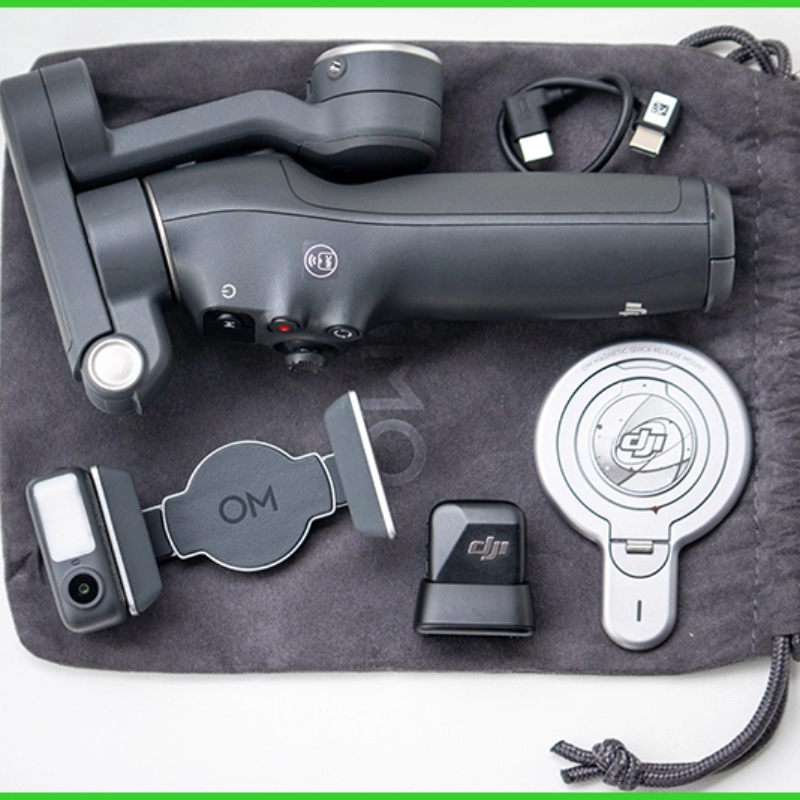
آموزش راه اندازی مرحله به مرحله گیمبال DJI Osmo Mobile 8
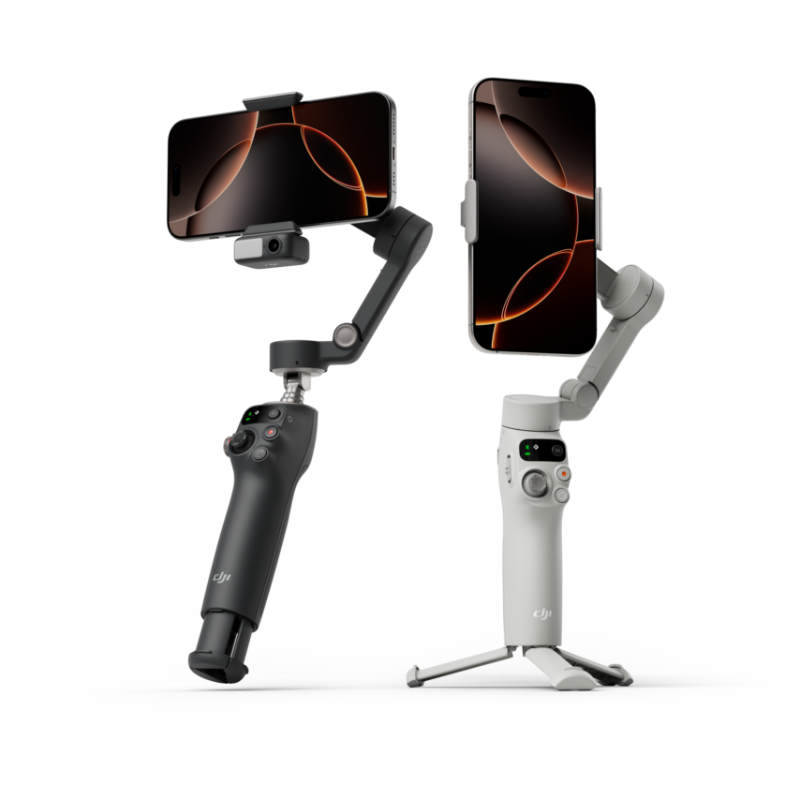
گیمبال DJI Osmo Mobile 8 نسل تازهای از لرزشگیرهای موبایلی است که برای ثبت ویدیوهای حرفهای با گوشی طراحی شده است. این دستگاه با قابلیت تعقیب هوشمند سوژه، نور پرکننده داخلی و بازوهای تاشو، تجربه فیلمبرداری روان و سینمایی را در کمترین زمان فراهم میکند. راهاندازی Osmo Mobile 8 تنها چند دقیقه زمان میبرد؛ کافی است دستگاه را شارژ کرده، گوشی را در گیره مغناطیسی قرار دهید و از طریق اپلیکیشن DJI Mimo اتصال اولیه را برقرار کنید تا همه امکانات آن فعال شود. در ادامه، مراحل راهاندازی و تنظیم گیمبال به صورت گامبهگام توضیح داده شده است.
دانلود فایل پی دی اف تصویری آموزش نصب دی جی ای اوسمو موبایل 8
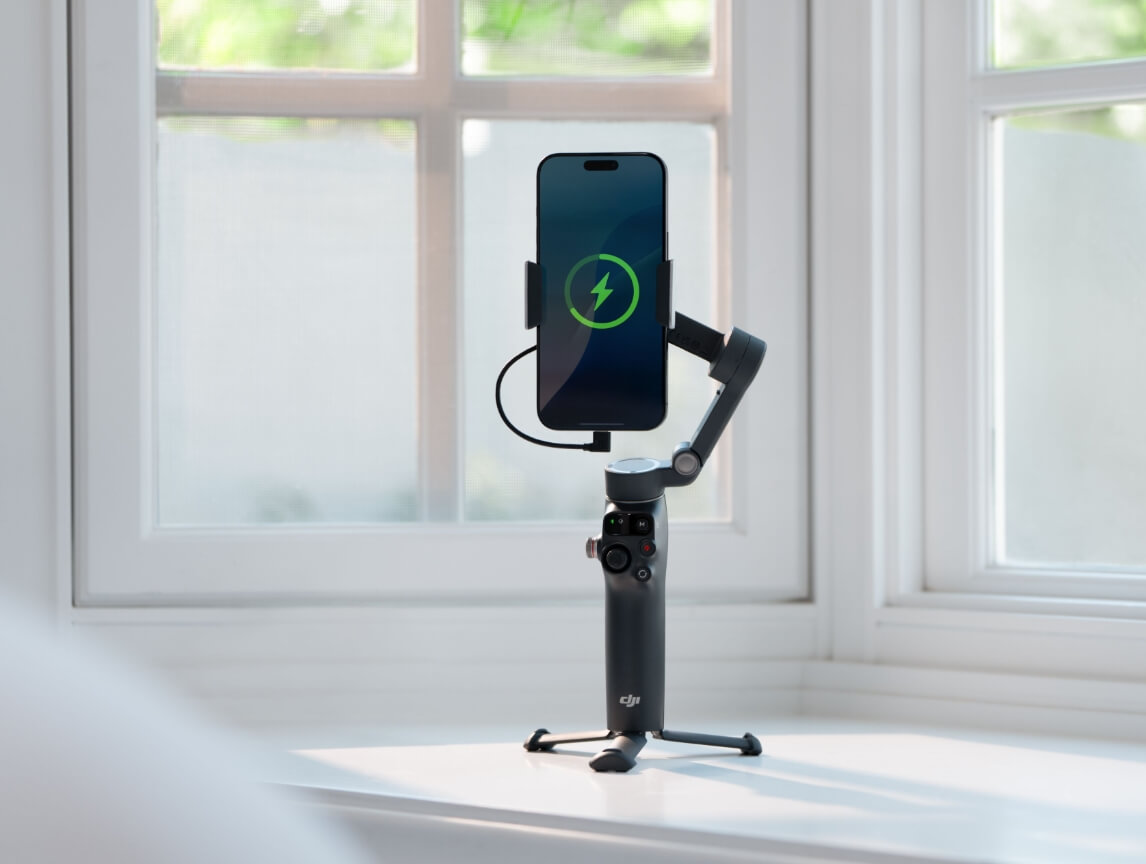
1. آماده سازی اولیه
- گیمبال را شارژ کن تا نشانگر باتری خاموش شود (نشانهٔ شارژ کامل).
- برای شارژ از کابل USB‑C استفاده کن. بهتر است از شارژر 10 وات یا بالاتر بهره ببری.
2. باز کردن گیمبال
- پایهٔ سهپایهی داخلی را روی سطحی صاف باز کن. اگر در محیط بادخیز هستی، از سهپایه جداگانه DJI استفاده کن.
- در صورت باز کردن میلهٔ تلسکوپی، زاویهٔ موتور افقی (Pan Motor) را با سطح زمین تنظیم کن تا پس از نصب گوشی تعادل حفظ شود.
3. نصب گوشی
- گوشی را در گیرهٔ مغناطیسی قرار بده و مطمئن شو که مرکز ثقل گوشی در میانهٔ گیمبال قرار گرفته.
- اگر موتور شروع به لرزش نکرد، دکمهٔ M یا Power را بزن تا سیستم پایدارسازی فعال شود.
4. اتصال به برنامه DJI Mimo
- برنامه DJI Mimo را از وبسایت رسمی (dji.com/mimo) یا QR روی جعبه دانلود کن.
- بلوتوث گوشی را فعال و برنامه را باز کن.
- نام Osmo Mobile 8 را از فهرست بلوتوث انتخاب کن تا اتصال برقرار شود.
- اگر اتصال برقرار نشد: دستگاه را از تنظیمات بلوتوث فراموش کن (Forget Device) و مجدد هم در تلفن و هم در گیمبال بلوتوث را ریست کن.
5. به روزرسانی نرمافزار داخلی (Firmware)
- وقتی بهروزرسانی در برنامه پیشنهاد شد، دستگاه باید شارژ بالای ۶۰ درصد داشته باشد (چراغ سبز ثابت).
- فرآیند را قطع نکن و تا پایان صبر کن. در صورت خطا، اتصال را دوباره برقرار و نصب را تکرار کن.
کار با دکمهها و کنترل ها
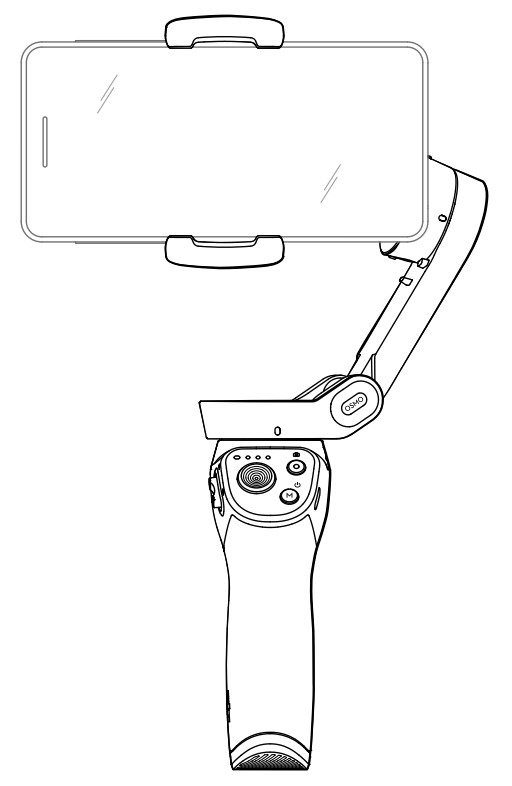
دکمه Power/M
- یک بار فشار: روشن یا تغییر حالت گیمبال
- سه بار فشار: ورود به حالت استندبای
- نگه داشتن: خاموش شدن دستگاه
دکمه شاتر/ضبط
- یک بار: عکس یا شروع/توقف فیلمبرداری
- دو بار: عکس گرفتن در حین فیلم
- نگه داشتن: عکاسی پیاپی
دکمه سویچ
- یک بار: تعویض بین دوربین جلو و عقب
- دو بار: چرخش بین حالت افقی و عمودی
- سه بار: تغییر بین عکس و ویدیو
ماشه (Trigger)
- یک بار: فعال یا غیرفعالکردن ActiveTrack
- دو بار: بازگشت به مرکز
- سه بار: چرخش ۱۸۰ درجهای گوشی
- نگه داشتن: قفل محورها
چرخ جانبی (Side Wheel)
- چرخاندن: بزرگنمایی یا فوکوس
- فشار دادن یک بار: تغییر بین حالت فوکوس، زوم و کنترل نور (اگر ماژول نوری نصب باشد)
حالتهای دنبالکردن (Follow Mode)
حالت دنبال کردن محورها
PF (Pan) | فقط چرخش افقی |
PTF (Pan + Tilt) | افقی و عمودی |
FPV | آزاد در سه محور |
SpinShot | چرخش 360 درجهای کامل |
Lock | بدون دنبالکردن حرکات دست |
دو بار فشار دادن جویاستیک به چپ یا راست، گیمبال را در حالت چرخش خودکار 360 درجه قرار میدهد. با دوبار فشردن ماشه متوقف میشود.
ماژول چندمنظوره (Multifunctional Module)
این بخش شامل:
- دوربین تعقیبکننده (Tracking Camera)
- چراغ پرکننده (Fill Light)
- درگاه USB‑C برای شارژ یا اتصال میکروفون بیسیم
نکات کلیدی:
- با نصب درست ماژول، چراغ سبز وضعیت روشن میشود.
- اگر بیش از ۵ دقیقه استفاده نکنی، ماژول به حالت خواب میرود.
فعالسازی تعقیب سوژه (Tracking)
- بلوتوث را روشن کن و ماژول روی گیمبال نصب باشد.
- با انجام ژست دست (مثل بالا بردن کف دست) یا فشردن ماشه، تعقیب فعال میشود (چراغ سبز ثابت).
- دوباره همان ژست → توقف تعقیب (چراغ قرمز).
نور کمکی (Fill Light)
- نگه داشتن چرخ جانبی: روشن یا خاموش
- چرخاندن آن: تنظیم روشنایی یا دمای رنگ
- دوبار فشار: تغییر بین کنترل تمرکز/زوم یا کنترل نور
اتصال میکروفون بی سیم
ماژول قابلیت اتصال همزمان به ۲ فرستنده از سریهای DJI Mic 2 / Mini / Mic 3 را دارد:
- ماژول را به گوشی متصل کن.
- دکمهٔ بلوتوث روی آن را نگه دار تا چراغ چشمک زن سبز شود.
- فرستنده را روشن کن و در حالت Linking بگذار تا اتصال کامل شود (چراغ سبز ثابت).
استفاده با آیفون و Apple DockKit
- گوشیهای آیفون ۱۲ به بعد (بهجز SE3 و 16e) با iOS 18.5 یا بالاتر میتوانند بدون برنامه Mimo و ماژول تعقیب کار کنند.
- کافی است NFC و بلوتوث را فعال کنی، سپس بخش NFC گوشی را روی محل NFC گیمبال نگه داری تا اتصال خودکار برقرار شود.
- پس از تأیید، گیمبال با خم شدن سر خود پیغام موفقیت میدهد.
- سپس در اپ دوربین خود گوشی، تعقیب سوژه به طور خودکار شروع میشود.
نگهداری و مراقبت از گیمبال دی جی ای
- برای تمیز کردن از پارچه نرم و خشک استفاده کن.
- پس از هر بار استفاده، میله تلسکوپی را جمع و بازوها را تا کن.
- گیره نگهدارنده ممکن است بر قطبنمای گوشی تأثیر بگذارد؛ اگر هشدار خطای قطبنما دیدی، دوباره آن را در تنظیمات گوشی کالیبره کن.
- در صورت آتشسوزی باتری، از پودر خشک یا پتوی نسوز استفاده شود (نه مایع قابل اشتعال).
نکته تکمیلی
برای دیدن آموزش تصویری همه این مراحل، میتوانی به آدرس رسمی DJI بروی:
https://www.dji.com/osmo-mobile-8/video
اپل سنتر
همراه همیشگی، تعهد ایرانی
www.AppleCenter.ir
اشتراک گذاری در:


کپی لینک