










10 نکته و ترفند مهم ایفون 17 که تا امروز نمی دانستید!
تاریخ انتشار: 24 بهمن 1404
دسته بندی: اپل
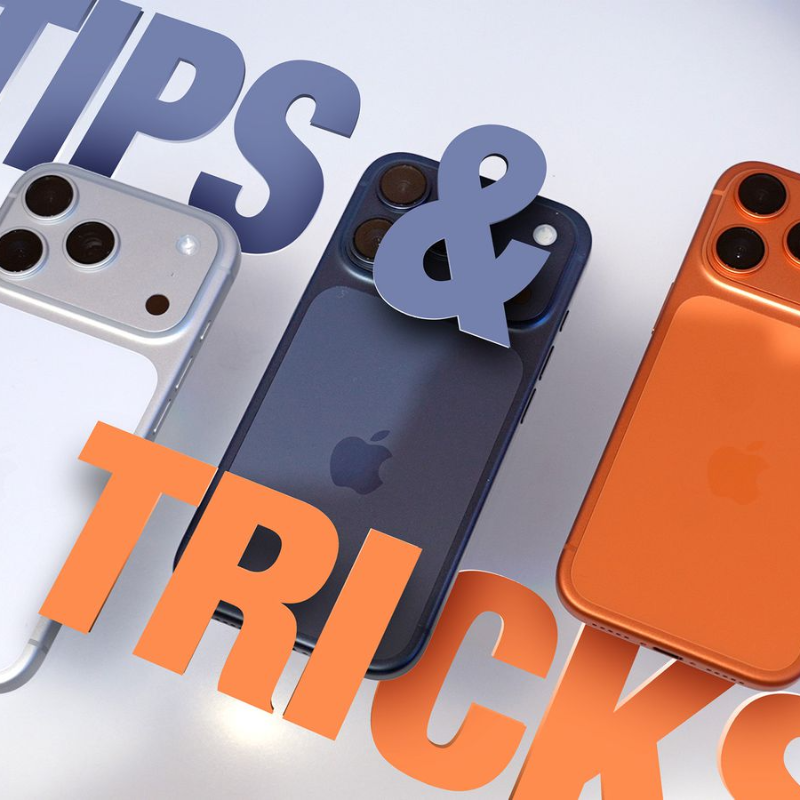
10 ترفند جالب آیفون که احتمالاً نمیدانستید | نکات پنهان iOS 26 که تجربه شما را متحول میکند
فرقی نمیکند چقدر با آیفون آشنا باشید؛ همیشه ویژگی های پنهان و میانبرهای هوشمندی درون iOS وجود دارند که از چشم بسیاری از کاربران دور ماندهاند. اپل در نسخه جدید iOS 26 چند قابلیت تازه و چند بازطراحی جزئی افزوده که تجربه روزمره کار با آیفون را روان تر، سریع تر و شخصیتر میکند. در این مطلب با ۱۰ قابلیت جذاب و کمتر شناخته شده آشنا میشویم که شاید تا امروز از وجودشان خبر نداشتید، اما بعد از آشنایی احتمالاً به بخشی جدایی ناپذیر از عادت های روزانه شما تبدیل می شوند.
۱. تنظیم هشدار واقعی برای یادآورها (Alarms in Reminders)
بارها پیش آمده یادآوری در اپ Reminders تنظیم کردهایم اما بین انبوه نوتیفیکیشنها گم شده است. در iOS 26 میتوانید یادآورها را با آلارم واقعی ترکیب کنید؛ یعنی هشداری با صدای زنگ و صفحه پاپ‑آپ که باید آن را دیسمِـس یا اسنوز کنید، نه یک اعلان ساکت.
نکات کلیدی:
در بخش زمانبندی Reminder گزینه “Alarm” را فعال کنید.
آیفون مانند آلارم ساعت زنگ میزند تا فراموشت نشود.
برای قرارهای کاری یا مصرف دارو عالی است.
۲. حالت هوشمند مصرف انرژی (Adaptive Power Mode)
این قابلیت تازه با استفاده از هوش مصنوعی اپل از الگوهای کاربری شما میآموزد. مثلاً اگر آیفون متوجه شود امروز بیشتر از همیشه ویدیو میبینید یا GPS روشن است، بهصورت خودکار مصرف پسزمینه را کنترل میکند تا تا پایان روز شارژ کافی باقی بماند.
ویژگیها:
فقط در مدلهای جدید فعال است (iPhone 15 به بعد).
بر پایه یادگیری ماشین – تطبیق با عادات کاربر.
در مدلهای قدیمیتر میتوانید با غیرفعالکردن Background App Refresh اثر مشابهی ایجاد کنید.
۳. ایجاد لینک دقیق به یک بخش از صفحه وب (Link to Specific Text)
گاهی می خواهید لینک مقاله ای را بفرستید ولی مخاطب دقیقاً همان جمله مدنظرتان را ببیند. مرورگر Safari حالا گزینهای بهنام Copy Link with Highlight دارد که همان بخش انتخابشده را هایلایت و لینک آن را میسازد.
کاربردها:
اشاره مستقیم به پاراگراف مهم در مقاله علمی یا خبر.
مناسب برای اشتراک در تلگرام و ایمیل.
صرفهجویی در زمان مخاطب.
۴. منوی چندکاره دکمه Action Button
دکمه Action در آیفونهای جدید فقط برای یک عملکرد واحد نیست. اگر آن را به Shortcut اختصاص دهید، میتوانید منویی پاپ‑آپ با چند گزینه بسازید؛ مثل روشنکردن چراغ قوه، گرفتن اسکرینشات یا باز کردن دوربین سلفی—all in one tap.
ترفندها:
مسیر: Settings > Action Button > Shortcut.
در اپ Shortcuts منوی دلخواه بسازید.
برای کاربران حرفهای یا تولید محتوا عالی است.
۵. جستجوی دقیق تر در پیامها (Text Message Search)
جستجوی پیشفرض در برنامه Messages همیشه محدود بود. حالا در iOS 26 با یک Shortcut خاص میتوانید فیلترهایی مثل تاریخ، فرستنده یا کلمه کلیدی اضافه کنید تا سریعتر به نتیجه برسید.
نکات:
جدیدترین پیامها بالاتر نمایش داده میشوند.
جستجو در میان پیامکها و iMessage همزمان انجام میشود.
عملکرد قابلبرنامهریزی برای کاربران حرفهای.
۶. گرفتن عکس با دکمه ایرپاد (AirPods Camera Remote)
اگر از نسل های جدید ایرپاد (Pro 2، Pro 3 یا AirPods 4) استفاده میکنید، حالا دکمه آن نقش شاتر دوربین را هم دارد. کافی است فاصله بگیرید و با یک فشار، عکس گروهی بینقص بگیرید، بدون اینکه کسی از کادر بیرون بماند.
قابلیتها:
فعالسازی از Settings > Bluetooth > AirPods.
بهترین نتیجه همراه با تایمر ۳ ثانیهای دوربین.
مناسب برای عکسهای خانوادگی یا سلفیهای جمعی.
۷. تنظیم مدت اسنوز آلارم (Custom Alarm Snooze)
سالهاست آیفون بهطور پیشفرض ۹ دقیقه اسنوز داشت؛ تغییری که بسیاری منتظرش بودند، سرانجام در iOS 26 رخ داد. حالا میتوانید زمان اسنوز دلخواه خود را انتخاب کنید—از دو دقیقه تا نیمساعت.
برای تنظیم:
اپ Clock > Alarm > Edit > Snooze Length.
بسته به نوع روز (کاری یا تعطیل) تنظیم کنید.
۸. تنظیم جداگانه پخش پادکستها (Podcast Show Tweaks)
یک قابلیت ارزشمند برای طرفداران پادکست: میتوانید برای هر برنامه جداگانه سرعت پخش یا تنظیم “Enhance Dialogue” را شخصیسازی کنید. دیگر نیازی نیست هر بار تنظیمات عمومی را تغییر دهید.
مزایا:
سرعت متفاوت برای هر پادکست.
بهبود وضوح گفتگو با Enhance Dialogue.
ذخیره خودکار تنظیمات در حساب اپل.
۹. اسنوز نوتیفیکیشنها روی لاکاسکرین (Notification Snooze)
نمیخواهید یادآور تقویم یا تسکهای کاری را فوراً انجام دهید؟ حالا کافی است اعلان را طولانیفشار دهید (Long Press) تا گزینه “Snooze” ظاهر شود. میتوانید تأخیر چند دقیقهای، یکساعته یا دلخواه بدهید.
کاربردهای روزمره:
به تعویق انداختن رویدادها بدون حذف.
تنظیم هشدار دوباره برای آخر کار.
۱۰. غیرفعال کردن پیشنمایش بزرگ اسکرین شات (Simpler Screenshots)
پیشنمایشهای بزرگ پس از گرفتن اسکرینشات برای بعضی مزاحم بود. حالا میتوانید آن را غیرفعال کنید و مثل قبل، تصویر مستقیماً در اپ Photos ذخیره شود—بدون وقفه یا آیکون مزاحم در گوشه پایین صفحه.
نحوه فعالسازی:
Settings > Screenshots > Save to Photos Only.
دیگر نیازی به لمس یا بستن پنجره نیست.
جمع بندی نهایی
اپل نشان داده حتی پس از سالها، در لایههای پنهان iOS نکاتی وجود دارد که تجربه کار با آیفون را حرفهایتر میکند. از حالت هوشمند مصرف انرژی گرفته تا استفاده از AirPods بهعنوان شاتر دوربین، همه چیز نشان میدهد تعامل میان سختافزار و نرمافزار دقیقتر از همیشه شده است.
اگر iPhone 15، iPhone 16 یا مدلهای جدیدتر دارید، حتماً بهروزرسانی iOS 26 را نصب کنید تا بتوانید از این ترفندها بیشترین بهره را ببرید.
اپل سنتر
همراه همیشگی، تعهد ایرانی
www.AppleCenter.ir
اشتراک گذاری در:


کپی لینک