











آموزش کامل نحوه بک آپ گرفتن از تمام اطلاعات آیفون
تاریخ انتشار: 14 تیر 1405
دسته بندی: آموزش و اطلاعات تخصصی
آموزش جامع و کامل بکاپ گرفتن از آیفون
از روشهای رسمی تا ترفندهای کاربردی
بیایید روراست باشیم؛ گوشی های هوشمند بخش بزرگی از زندگی ما را در خود جای داده اند. از عکس های یادگاری با عزیزانمان گرفته تا شماره تماس های مهم کاری، پیام ها، یادداشت ها و اسناد بانکی. حالا تصور کنید به هر دلیلی گوشی شما گم شود، به سرقت برود، در آب بیفتد یا ناگهان خراب شود. اگر نسخه پشتیبان (بکاپ) نداشته باشید، تمام این خاطرات و اطلاعات مهم برای همیشه از بین می روند!
بکاپ گرفتن یا تهیه نسخه پشتیبان، دقیقا مثل یک بیمه عمر برای اطلاعات شماست. به زبان ساده، شما یک کپی دقیق از تمام محتویات گوشی تان را در یک جای امن (مثل فضای ابری یا کامپیوتر) ذخیره می کنید تا هر زمان که لازم شد، آن ها را برگردانید.
چه وقتهایی به بکاپ گرفتن نیاز پیدا میکنیم؟
- خرید گوشی جدید: برای انتقال بی دردسر تمام اطلاعات از آیفون قدیمی به آیفون جدید.
- پیش از آپدیت سیستمعامل (iOS): گاهی در حین آپدیت ممکن است خطایی رخ دهد و اطلاعات پاک شود.
- قبل از مراجعه به تعمیرگاه: تعمیرکاران معمولاً برای رفع مشکلات سخت افزاری یا نرم افزاری مجبور می شوند گوشی را ریست فکتوری (بازگشت به تنظیمات کارخانه) کنند.
- برای جلوگیری از حوادث ناگهانی: گم شدن، سرقت یا خرابی ناگهانی گوشی خبر نمی کند. داشتن یک بکاپ منظم، خیال شما را راحت می کند.
بکاپ گرفتن از ایفون در کامپیوتر
برای این کار باید آیفون را با کابل به کامپیوتر متصل کنید و با استفاده از برنامه Finder (در مک) یا iTunes (در ویندوز) یک کپی کامل از اطلاعات خود بگیرید. این روش برای زمانی که فضای آیکلود پر شده است، بسیار کاربردی است و نسخه پشتیبان را مستقیماً روی حافظه داخلی کامپیوتر شما ذخیره میکند.
نحوه بکاپ گرفتن از آیفون با آیتونز
ابتدا گوشی را با کابل به کامپیوتر ویندوزی وصل کرده و نرمافزار iTunes را باز کنید. روی آیکون کوچک موبایل در نوار بالایی کلیک کنید، وارد بخش Summary شوید، در قسمت Backups گزینه This Computer را انتخاب کرده و در نهایت روی دکمه Back Up Now کلیک کنید تا عملیات آغاز شود.
بکاپ گرفتن از ایفون به ایفون
برای انتقال مستقیم اطلاعات به آیفون جدید، بهترین راه استفاده از قابلیت Quick Start است. کافی است دو گوشی را روشن کرده و کنار هم قرار دهید تا از طریق بلوتوث و وایفای متصل شوند و تمام اطلاعات (یا بکاپ موجود در آیکلود) بهصورت بیسیم و خودکار به آیفون جدید منتقل شود.
بکاپ گرفتن از ایفون با 3utools
پس از اتصال گوشی و باز کردن این نرمافزار رایگان، به تب Toolbox رفته و گزینه Backup/Restore را انتخاب کنید. در این بخش میتوانید با انتخاب Back up iDevice یک نسخه پشتیبان کامل بگیرید، یا از طریق بخش Customized Backup فقط از دادههای خاصی مثل عکسها یا پیامها نسخه پشتیبان تهیه کنید.
بکاپ ایفون چیست
بکاپ یا نسخه پشتیبان، یک کپی دیجیتال و دقیق از اطلاعات مهم درون آیفون شما شامل عکسها، مخاطبین، پیامها، تنظیمات و دادههای برنامهها است. تهیه این کپی تضمین میکند که در صورت سرقت، خرابی یا گم شدن گوشی، اطلاعات شما از بین نرود و بتوانید آنها را روی یک دستگاه جدید بازیابی کنید.
بکاپ گرفتن از ایفون روی هارد
برای بکاپ گیری روی هارد اکسترنال یا فلش بدون نیاز به کامپیوتر، باید هارد را با کابل مبدل (OTG) مناسب به درگاه آیفون متصل کنید. سپس اپلیکیشن پیش فرض Files را در آیفون باز کرده و عکسها، ویدیوها و اسناد خود را کپی و درون پوشه مربوط به هارد (در بخش Locations) پیست کنید.
مشاهده بکاپ ایفون
برای مشاهده تاریخ و حجم بکاپهای ذخیرهشده در آیکلود میتوانید به مسیر Settings > Apple ID > iCloud > iCloud Backup در گوشی بروید؛ اما محتویات داخل بکاپ های کامل (آیکلود یا آیتونز) به صورت عادی قابل مشاهده نیستند و برای دیدن فایل های درون آنها یا باید بکاپ را روی گوشی برگردانید (Restore) و یا از نرم افزارهای جانبی مانند iMazing استفاده کنید.
در ادامه، علاوه بر روش های رسمی اپل، چندین راهکار دیگر برای ذخیره اطلاعات آیفون به شما معرفی می کنیم تا بسته به شرایط خود بهترین گزینه را انتخاب کنید.
۱. بکاپ آیفون با iCloud (روش پیشنهادی اپل)
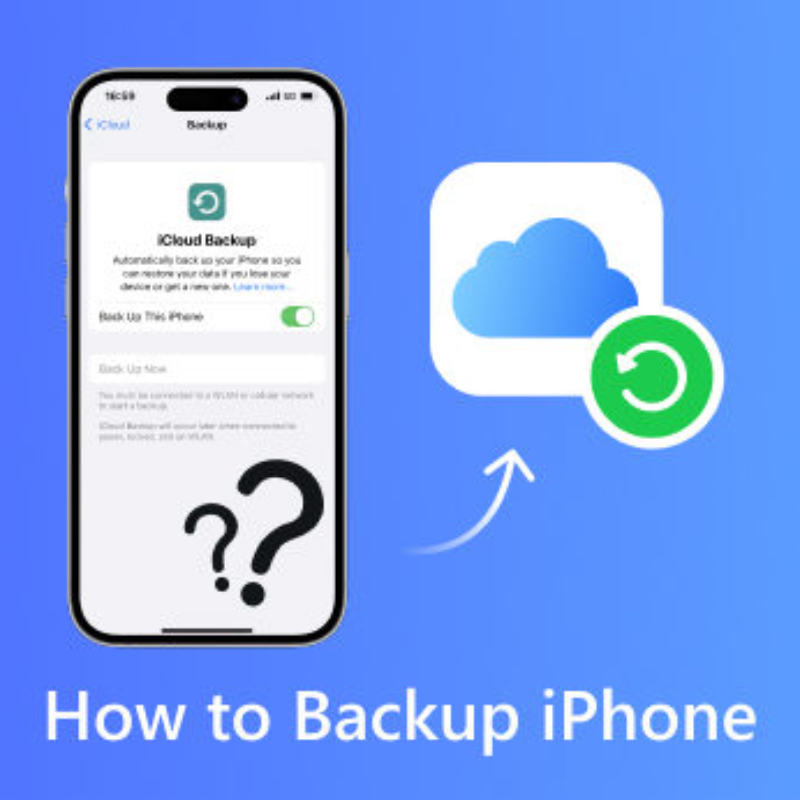
ساده ترین روش، استفاده از فضای ابری iCloud است. در این حالت اطلاعات شما روی سرورهای امن اپل ذخیره می شود و نیازی به اتصال به کامپیوتر ندارید.
- وارد Settings شوید.
- روی نام خود (Apple ID) در بالای صفحه بزنید.
- وارد بخش iCloud شوید.
- گزینه iCloud Backup را انتخاب کنید.
- گزینه Back Up This iPhone را فعال کنید.
نکته: آیفون زمانی که به Wi-Fi متصل باشد، در حال شارژ باشد و صفحه قفل باشد، بهصورت خودکار بکاپ روزانه میگیرد. برای بکاپ دستی، کافی است روی Back Up Now ضربه بزنید.
مدیریت فضای iCloud:
اپل تنها ۵ گیگابایت فضای رایگان ارائه میدهد. در بخش iCloud در تنظیمات، میتوانید میزان فضای مصرفی را ببینید. برای کاهش حجم بکاپ وارد iCloud Backup و سپس This iPhone شوید و اپلیکیشنهایی که نیازی به بکاپ آنها ندارید را غیرفعال کنید. اگر به فضای بیشتری نیاز دارید، سریعترین راه شارژ اپل آیدی با استفاده از گیفت کارت اپل و ارتقای حجم آیکلود است.
۲. بکاپ آیفون با ویندوز (iTunes و Apple Devices)
کاربران ویندوز می توانند با کامپیوتر خود از آیفون نسخه پشتیبان کامل (Full Backup) تهیه کنند.
با نرمافزار iTunes (رایجترین روش):
- آیفون را با کابل به کامپیوتر وصل کنید.
- نرمافزار iTunes را باز کنید و روی آیکون کوچک موبایل در بالای صفحه کلیک کنید.
- وارد بخش Summary شوید.
- در بخش Backups، گزینه This Computer را تیک بزنید.
- روی Back Up Now کلیک کنید.
(با فعالسازی گزینه Encrypt local backup میتوانید روی نسخه پشتیبان رمز بگذارید تا اطلاعات حساس مثل پسوردها و اطلاعات Health هم بکاپ گرفته شوند).
با برنامه جدید Apple Devices (مخصوص ویندوز ۱۰ و ۱۱):
اپل برنامه جدیدی به نام Apple Devices در مایکروسافت استور منتشر کرده است که جایگزین مدرنتری برای آیتونز است و مراحل بکاپگیری در آن دقیقا مشابه آیتونز اما با رابط کاربری روانتر است.
۳. بکاپ آیفون با مک (Mac)
اگر از کاربران سیستم عامل macOS (نسخه 10.15 کاتالینا به بعد) هستید، دیگر نیازی به آیتونز ندارید و این کار از طریق Finder انجام میشود.
- آیفون را با کابل به مک وصل کنید.
- برنامه Finder را باز کرده و از ستون کناری (سمت چپ) نام آیفون خود را انتخاب کنید.
- در تب General، گزینه Back up all of the data on your iPhone to this Mac را انتخاب کنید.
- روی Back Up Now کلیک کنید. (برای امنیت بیشتر گزینه Encrypt local backup را تیک بزنید).
۴. استفاده از نرم افزارهای جانبی قدرتمند (جایگزین آیتونز)
اگر کار با آیتونز برایتان سخت است، نرمافزارهای غیررسمی بسیار قدرتمندی برای ویندوز و مک وجود دارند که امکانات بیشتری به شما میدهند:
- نرمافزار 3uTools (رایگان و بسیار محبوب): این برنامه که بین کاربران ایرانی بسیار پرطرفدار است، بخشی به نام Backup/Restore دارد. مزیت آن این است که میتوانید انتخاب کنید فقط از عکسها، مخاطبین یا پیامها بکاپ گرفته شود (بکاپ انتخابی).
- نرمافزار iMazing (حرفهای): یکی از بهترین برنامهها برای مدیریت آیفون. با این برنامه میتوانید حتی فایلهای بکاپ را باز کنید و محتویات داخل آنها (مثل یک چت خاص) را بخوانید یا فقط یک اپلیکیشن خاص را بکاپ بگیرید.
- نرمافزار AnyTrans: ابزاری عالی برای بکاپگیری و انتقال اطلاعات که رابط کاربری بسیار سادهای دارد و نیازی به دانش فنی بالا ندارد.
۵. بکاپگیری با سرویسهای ابری جایگزین (مثل Google Drive و Google Photos)
اگر فضای آیکلود شما پر شده و نمیخواهید گیفتکارت بخرید، سرویسهای گوگل نجاتبخش هستند.
- Google Photos: برنامه گوگل فوتوز را روی آیفون نصب کنید. این برنامه میتواند از تمام عکسها و ویدیوهای شما روی فضای ۱۵ گیگابایتی رایگان گوگل بکاپ بگیرد.
- Google Drive / Google One: برنامه Google Drive را نصب کنید. به مسیر Menu > Settings > Backup بروید. در اینجا میتوانید از مخاطبین (Contacts)، تقویم و عکسهای خود به صورت رایگان روی سرورهای گوگل بکاپ بگیرید. (این روش برای کسانی که قصد مهاجرت از آیفون به اندروید را دارند نیز بینظیر است).
۶. بکاپ گرفتن روی فلش مموری و هارد اکسترنال (بدون نیاز به کامپیوتر)
اگر کامپیوتر ندارید و فضای اینترنت هم برای آپلود فایلها در دسترس نیست، میتوانید از فلشهای مخصوص آیفون (دارای پورت لایتنینگ) یا یک مبدل (OTG) استفاده کنید.
- فلش یا هارد خود را به آیفون متصل کنید.
- برنامه Files (مدیریت فایل پیشفرض آیفون) را باز کنید.
- در بخش Locations نام فلش خود را میبینید.
- حالا میتوانید عکسها، ویدیوها و اسناد خود را کپی کرده و در پوشه فلش مموری خود Paste کنید تا یک نسخه آفلاین از اطلاعات مهم خود داشته باشید.
نتیجه گیری:
حادثه هیچ وقت خبر نمی کند. اگر اینترنت پرسرعت و امکان خرید حجم دارید، iCloud بی دردسرترین روش است. اگر می خواهید یک کپی کامل و بدون نقص از کل گوشی داشته باشید، آیتونز یا Finder مک بهترین گزینه است و اگر به دنبال بکاپگیری گلچین شده (فقط عکسها یا مخاطبین) هستید، برنامههایی مثل 3uTools و Google Drive به کارتان میآیند. همین امروز برای گرفتن بکاپ اقدام کنید!
اپل سنتر
همراه همیشگی، تعهد ایرانی
www.AppleCenter.ir
اشتراک گذاری در:


کپی لینک