











راهنمای جامع نحوه راه اندازی گیمبال دی جی آی اوزمو پاکت 4
تاریخ انتشار: 30 تیر 1405
دسته بندی: آموزش و اطلاعات تخصصی
راهنمای جامع راه اندازی و استفاده از DJI Osmo Pocket 4 (آموزش گام به گام)
آیا به تازگی گیمبال Osmo Pocket 4 خود راخریدید و برای روشن کردن، فعال سازی، شارژ و شروع تصویربرداری با آن به کمک نیاز دارید؟ این راهنمای جامع به شما کمک می کند تا در کمترین زمان ممکن، دوربین جیبی قدرتمند خود را ستاپ کرده و از تمام قابلیت های آن بهرهمند شوید.
جعبهگشایی (Unboxing) اوزموپاکت 4 (2026)
DJI Osmo Pocket 4 در دو بسته بندی متفاوت به بازار عرضه شده است. قبل از هر اقدامی، محتویات جعبه خود را با لیست زیر تطبیق دهید:
محتویات نسخه استاندارد (Standard Combo):
این نسخه برای کاربرانی است که به تجهیزات پایه نیاز دارند. با باز کردن این جعبه، موارد زیر را خواهید دید:
- دوربین DJI Osmo Pocket 4
- کاور محافظ دوربین (Protective Cover)
- کابل شارژ Type-C به Type-C
- بند مچی (Wrist Strap)
- دسته پایه با رزوه ۱/۴ اینچی (Handle with 1/4" Thread) برای اتصال به سهپایه
محتویات نسخه حرفه ای (Creator Combo):
اگر تولیدکننده محتوا (Vlogger) هستید، این پک تمام نیازهای شما را برآورده میکند. علاوه بر تمام اقلام نسخه استاندارد، موارد زیر نیز در این جعبه قرار دارد:
- فرستنده میکروفون DJI Mic 3: برای ضبط صدای حرفهای و بیسیم (همراه با بادگیر یا Deadcat).
- نور پرکننده (Fill Light): یک ماژول نورانی کوچک که به صورت مغناطیسی متصل میشود و برای محیطهای تاریک عالی است.
- دسته باتری (Battery Handle): یک پاوربانک متصلشونده که زمان فیلمبرداری شما را تا ۱۵۰ دقیقه افزایش میدهد.
- مینی سهپایه (Mini Tripod): برای ثابت نگهداشتن دوربین روی میز یا سطوح صاف.
- کیف حمل مخصوص (Carrying Bag): برای نگهداری امن دوربین و تمام لوازم جانبی.
- لنز واید (Wide-Angle Lens): اتصال مغناطیسی برای افزایش زاویه دید دوربین.
آشنایی با سختافزار و دکمه های اوزمو پاکت 4
برای تسلط بر Osmo Pocket 4، ابتدا باید با فیزیک دستگاه و دکمه های محدود اما کاربردی آن آشنا شوید:
صفحه نمایش لمسی چرخان (Rotatable Touchscreen)
این صفحه نمایش ۲ اینچی OLED، قلب تپنده دوربین شماست.
- روشن/خاموش کردن سریع: با چرخاندن صفحه نمایش به صورت افقی (Landscape)، دوربین در کمتر از یک ثانیه روشن و آماده ضبط میشود. با برگرداندن آن به حالت عمودی (Portrait)، دوربین خاموش میشود.
- ناوبری منوها: تمام تنظیمات رزولوشن، فریمریت، حالتهای گیمبال و دسترسی به گالری از طریق کشیدن انگشت (Swipe) روی این صفحه انجام میشود.
دکمه شاتر / ضبط (Shutter/Record Button)
این دکمه (معمولاً با نقطه قرمز) در سمت راست و پایین صفحه نمایش قرار دارد.
- فشار کوتاه (یکبار): شروع یا توقف ضبط ویدیو، و یا ثبت عکس.
- فشار طولانی (نگه داشتن): روشن یا خاموش کردن دستگاه (بهعنوان روش جایگزین برای چرخاندن صفحه).
جوی استیک چندمنظوره (5D Joystick)
این دکمه در سمت چپ دکمه شاتر قرار دارد و کنترل حرکتی گیمبال را بر عهده دارد.
- حرکت فیزیکی (بالا/پایین/چپ/راست): چرخش لنز دوربین (Pan و Tilt) به نرمی انجام میشود.
- دو بار کلیک سریع (Double Press): دوربین را در مرکز (Center) قرار میدهد؛ یعنی لنز دقیقاً روبهروی شما تراز میشود.
- سه بار کلیک سریع (Triple Press): دوربین ۱۸۰ درجه میچرخد و در حالت سلفی (Selfie Mode) قرار میگیرد.
- تغییر کاربری به زوم: با تغییر تنظیمات در منوی لمسی، میتوانید عملکرد جویاستیک را از «چرخش گیمبال» به «زوم دیجیتال (Zoom In/Out)» تغییر دهید.
پورت USB-C و درگاه کارت حافظه
- پورت USB-C (در انتهای دستگاه): برای شارژ کردن دوربین، اتصال به کامپیوتر برای انتقال فایل، اتصال میکروفونهای سیمی Type-C و همچنین اتصال دسته باتری جانبی استفاده میشود.
- درگاه MicroSD (در لبه کناری): با وجود ۱۰۷ گیگابایت حافظه داخلی، اگر نیاز به فضای بیشتری دارید، میتوانید از کارتهای حافظه با سرعت بالا (U3/V30) در این درگاه استفاده کنید.
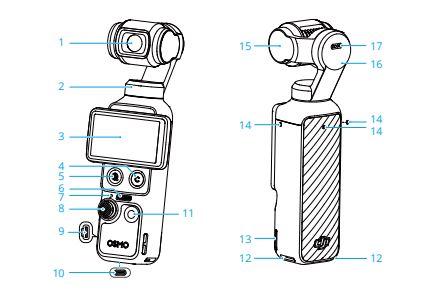
۱. Camera (دوربین)
۲. Pan Motor (موتور پَن - برای چرخش افقی)
۳. Rotatable Touchscreen (صفحه نمایش لمسی چرخان)
۴. Custom Button (دکمه سفارشی / قابل تنظیم)
۵. Zoom Button (دکمه زوم / بزرگنمایی)
۶. Speaker (اسپیکر / بلندگو)
۷. Status LED (چراغ LED نشانگر وضعیت)
۸. 5D Joystick (جویاستیک ۵ بعدی)
۹. microSD Card Slot (with cover) (درگاه کارت حافظه microSD - به همراه درپوش)
- هشدار: درپوش درگاه کارت حافظه ضدآب نیست. از کشیدن محکم درپوش با فشار خودداری کنید.
۱۰. USB-C Port (درگاه USB-C)
۱۱. Shutter/Record Button (دکمه شاتر / ضبط ویدیو)
۱۲. Quick-Release Slot (شیار آزادسازی سریع - برای اتصال لوازم جانبی)
۱۳. Lanyard Hole (محل اتصال بند نگهدارنده)
۱۴. Microphones (میکروفونها)
- نکته: برای دستیابی به کیفیت صدای بهتر، مراقب باشید هنگام ضبط ویدیو دستتان روی میکروفونها را نپوشاند.
۱۵. Tilt Motor (موتور تیلت - برای حرکت عمودی/بالا و پایین)
۱۶. Roll Motor (موتور رول - برای تراز و چرخش محوری)
۱۷. Contacts (پینهای اتصال / کنتاکتها)
بر اساس دفترچه راهنمای رسمی (Osmo Pocket 4 User Manual)، آموزش گام به گام و کامل استفاده از گیمبال Osmo Pocket 4 را برای شما آورده ایم. این راهنما از روشن کردن دستگاه تا کار با دکمه ها و ژست های لمسی را پوشش می دهد:
آمادهسازی و راه اندازی اولیه Osmo Pocket 4
- نصب کارت حافظه: پیش از هر کاری، یک کارت حافظه microSD معتبر را در درگاه مربوطه قرار دهید.
- روشن کردن دستگاه: برای روشن یا خاموش کردن دوربین، دکمه شاتر/روشن-خاموش را چند ثانیه نگه دارید. همچنین طبق راهنما، در صورت روشن بودن دوربین میتوانید با دو بار ضربه زدن روی صفحه نمایش لمسی، صفحه را بچرخانید.
- اکتیو کردن (فعالسازی):
- با روشن شدن دستگاه، یک کد QR روی صفحه ظاهر میشود. آن را اسکن کنید تا اپلیکیشن DJI Mimo دانلود شود.
- وای فای و بلوتوث گوشی خود را روشن کنید.
- وارد برنامه DJI Mimo شوید، به دوربین متصل شده و مراحل فعال سازی را (با اتصال به اینترنت) تکمیل کنید.
- شارژ دستگاه: از کابل USB-C داخل جعبه و یک آداپتور استاندارد (ترجیحاً USB-C PD) استفاده کنید. در حین شارژ، چراغ چشمک می زند و پس از تکمیل خاموش می شود. دقت کنید پورت USB-C کاملاً خشک باشد.
آموزش کار با دکمه های فیزیکی اوزمو پاکت 4
- دکمه شاتر/روشن-خاموش (Shutter/Power):
- یک بار فشردن: ثبت عکس یا شروع/توقف ضبط ویدیو.
- دو بار فشردن: برگرداندن لنز به مرکز (Re-center) و ریست کردن محور گیمبال.
- سه بار فشردن: چرخش لنز (سوییچ بین دوربین جلو و سلفی).
- فشار طولانی: روشن یا خاموش کردن دستگاه.
- دکمه تغییر حالت (Mode): با یک بار فشردن این دکمه میتوانید بین حالتهای مختلف (مثل عکس و ویدیو) جابهجا شوید.
- دکمه زوم: با فشردن این دکمه بین سطوح مختلف زوم (مانند 2× و 4× در حالت های پشتیبانی شده) جابهجا میشوید.
- جویاستیک: با حرکت دادن آن به چپ و راست، گیمبال در محور افقی (Pan) میچرخد و با حرکت به بالا و پایین، میتوانید زاویه عمودی (Tilt) یا زوم را کنترل کنید.
آموزش ژست های لمسی صفحه نمایش اوزمو پاکت 4
شما با کشیدن انگشت (Swipe) روی صفحه نمایش می توانید به تنظیمات مختلف دسترسی پیدا کنید:
- کشیدن از پایین به بالا: باز کردن تنظیمات مربوط به حالت تصویربرداری فعلی. (برای برگشتن به نمای زنده یا Live View نیز دوباره از همین ژست استفاده کنید).
- کشیدن از بالا به پایین: باز کردن «مرکز کنترل» (Control Center) برای دسترسی به تنظیمات اصلی دستگاه.
- کشیدن از چپ به راست: ورود به گالری برای تماشای عکسها و ویدیوهای ضبط شده.
- کشیدن از راست به چپ: باز کردن تنظیمات مربوط به کیفیت تصویر و صدا.
- فشار طولانی روی صفحه: با نگه داشتن انگشت روی سوژه در صفحه نمایش، قابلیت ردیابی هوشمند (مثل ActiveTrack) فعال میشود.
در ادامه آموزش قابلیتهای پیشرفته و حرفهای DJI Osmo Pocket 4 را برای شما آورده ایم:
تنظیمات حالتهای گیمبال (Gimbal Modes)
با کشیدن انگشت از بالای صفحه به پایین (باز کردن مرکز کنترل)، می توانید نحوه حرکت محورهای دوربین را تنظیم کنید:
- حالت Follow (پیروی): دوربین حرکات دست شما (به چپ و راست) را با نرمی دنبال میکند اما زاویه عمودی (Tilt) ثابت میماند. ایدهآل برای فیلمبرداری معمولی و ولاگ.
- حالت Tilt Locked (قفل شیب): محور عمودی کاملاً قفل میشود و گیمبال فقط اجازه حرکت افقی (Pan) را میدهد.
- حالت FPV (دید شخص اول): دوربین کاملاً حرکات دست شما را در تمامی محورها شبیهسازی میکند؛ بسیار مناسب برای ضبط ویدیوهای اکشن، پرتحرک و زوایای پویا.
- حالت FPV+ (پلاس): نسخه سریعتر و حساستر از حالت FPV که واکنشهای سریعتری به حرکات دست نشان میدهد.
آموزش استفاده از ActiveTrack (ردیابی هوشمند) در اوزمو پاکت 4
این قابلیت به شما کمک می کند سوژه های متحرک را همیشه در مرکز کادر نگه دارید:
- نحوه فعالسازی: در حالت عکاسی (Photo) یا فیلمبرداری (Video)، انگشت خود را روی سوژه مورد نظر در صفحه نمایش لمسی نگه دارید (Long Press). کادری روی سوژه ایجاد شده و گیمبال به طور خودکار با حرکت سوژه میچرخد.
- توقف ردیابی: برای خروج از این حالت، کافی است دکمه روی دسته را فشار دهید یا آیکون “خروج” روی صفحه نمایش را لمس کنید.
- نکته مهم: قابلیت ActiveTrack در حالتهای Panorama، Motionlapse، Timelapse، SpinShot و برخی شرایط در حالت FPV در دسترس نیست.
حالت چهره هوشمند (Smart Face) و Spotlight
اگر جلوی دوربین صحبت میکنید یا در حال حرکت هستید، این ویژگی برای شماست:
- در حالت ویدیو، آیکون چهره هوشمند را لمس کنید تا ردیابی هوشمند چهره فعال شود.
- دوربین به صورت خودکار چهره شما را تشخیص داده و آن را در کادر نگه میدارد. اگر چهرهای انتخاب نکرده باشید، هوش مصنوعی دوربین سعی میکند بهترین سوژه انسانی را پیدا کند.
- میتوانید با استفاده از جویاستیک (عصای کنترل) جایگاه سوژه را در کادر تغییر دهید (مثلاً سوژه را به جای مرکز، در سمت راست کادر قرار دهید و دوربین همان ترکیببندی را حفظ میکند).
چرخش سینمایی یا SpinShot
این قابلیت برای خلق افکت های چرخشی و جذاب ویدیویی استفاده میشود:
- با انتخاب آیکون SpinShot، با یک بار فشردن دکمه شاتر، دوربین در حین ضبط ویدیو به صورت خودکار و نرم، ۹۰ یا ۱۸۰ درجه (بسته به تنظیمات شما) میچرخد.
حالت وبکم (Webcam Mode)
اگر دستگاه را از طریق کابل USB-C به کامپیوتر متصل کنید، می توانید از کیفیت خیره کننده و ردیابی چهره Osmo Pocket 4 به عنوان یک وب کم فوق حرفهای برای جلسات آنلاین یا استریم استفاده کنید.
اپل سنتر
همراه همیشگی، تعهد ایرانی
www.AppleCenter.ir
اشتراک گذاری در:


کپی لینک